A HP prepara-se para lançar uma máquina para gamers denominada BlackBird. As primeiras unidades de topo de gama estarão disponíveis a partir de 15 de Setembro (edição especial de 518 unidades) sendo que as configuráveis entrarão no mercado a 1 de Outubro. Segundo o fabricante os preços poderão alcançar os 7000 USD...
Apesar de tudo, só consigo encontrar uma palavra para a descrever: Linda!!!
Vejam o site.
7.9.07


27.8.07
Acelerar o desempenho de máquinas com o Windows XP
O hardware não é eterno. O software evolui, assim como o hardware mas, novos requisitos implicam novas inovações e, muitas vezes, caímos na grande dúvida: upgrade ou pc novo?
Claro que a opção depende de muitos factores.
Hoje venho falar de uma série de acções que podemos tomar de forma a melhorar o desempenho da nossa velha máquina. Obviamente, não se tornará numa potente máquina para jogos de última geração mas, proporcionará ao utilizador comum, um nível de performance acima da que ele está habituado.
Recentemente tive de fazer uma intervenção na máquina de um utilizador e uma rápida pesquisa no Tom's Hardware ajudou a organizar ideias.
Segue então abaixo o resumo da intervenção.
A maior parte das instalações vem carregada com uma série de aplicativos que promovem o desempenho do sistema (curioso...); para ajudar, quando um utilizador instala um novo software, aceita sempre a predefinição do instalador e adiciona-o à taskbar do Windows.

De uma vez por todas! Quanto mais aplicações tivermos na taskbar, mais tempo ela irá demorar a carregar e mais recursos do sistema irá consumir.
Também é uma excelente ideia retirar algumas aplicações do arranque do Windows.
Abre-se uma janela Run ou Executar e digita-se 'msconfig'; depois, é só escolher a tab 'startup' ou 'arranque'.


Neste ecrã, basta retirar as opções relativas aos programas que não queremos que arranquem com o Windows. Sejamos honestos... IPod Software, Creative, XPTOs Advanced Softwares (...) são coisas que não são necessárias no arranque!
Outra opção mais extrema diz respeito à desinstalação completa do programa em causa. A regra é: não interessa, desinstala! Atenção ao lixo que fica para trás após a desinstalação que também causa problemas de performance. Verifiquem sempre as pastas vazias que ficam nos directórios e limpem regularmente o Registry.
Gerir Serviços de Background
Os serviços. Essas coisas adoráveis que mandam o computador executar um determinado processo sem que nós sequer saibamos que existe.
A forma mais simples de aceder à gestão dos serviços é abrindo uma janela 'Run' e escrever 'services.msc' seguido de Enter.
Aparecerá então uma outra janela com o seguinte aspecto:

Para parar a execução de um determinado serviço, basta carregar no mesmo e seleccionar 'Parar'; este método não é permanente. Caso se deseje parar permanentemente a execução do serviço então é necessário clicar com o botão direito do rato no mesmo e escolher a opção 'Propriedades'.
Como poderão ver na imagem, basta optar na secção "Tipo de Arranque" pela opção 'Desactivado'.

Devem ter em atenção que só devem parar a execução do serviço se ele for mesmo dispensável para o funcionamento do sistema.
Só a título de exemplo, há máquinas/utilizadores para os quais o serviço IPSEC é fundamental e outros para os quais é completamente desnecessário. Cada caso é um caso e deve ser correctamente analisado.
Inactivar System Restore
O System Restore do Windows permite que, em caso de falha do sistema, se possa recuperar o mesmo para um ponto de restauro definido antes do problema como se nada tivesse acontecido.
Sim, é simpático, contudo consome imensos recursos de CPU. Se quiserem arriscar e desligar, é simples:
Botão direito do rato no 'Meu Computador', opção 'Propriedades' e vão até à tab 'System Restore' ou 'Restauro do Sistema'. Encontrarão uma lista das drives que estão a ser monitorizadas e, imediatamente acima, uma opção para inactivar todo o processo.

Inactivar Search Indexing
É assim. Na prática, esta propriedade só é útil se utilizarem muito a pesquisa do Windows para andarem à procura de ficheiros. Se sabem sempre onde têm as coisas, desliguem-na!
Parte I:
Abrem o 'Meu Computador', clicam com o botão direito na drive onde querem inactivar o Search Indexing e escolhem 'Propriedades'. Na janela que aparecerá, terão em baixo, uma opção relativa a 'Search Indexing' ou 'Indexação'... basicamente, é a última opção da janela. Desmarquem-na :)

Parte II
Vão à janela dos serviços (utilizámos o atalho services.msc acima) e parem permanentemente o serviço "Indexing Service" ou "Serviço de Indexação".
Gestão de Memória
Enquanto a máquina está ligada, tendemos a abrir o maior número de aplicações possível...
Cada uma dessas aplicações, consome memória. O Windows não limita a RAM e pode também usar espaço existente em disco naquilo a que se chama "memória virtual" ou "paginação".
Contudo, a Memória Virtual é mais lenta que a RAM na grande maioria das vezes, até porque necessita de aceder constantemente ao disco. Quando tudo 'cabe' na RAM, o computador é mais rápido do que se necessitar de fazer 'swap out' de algumas aplicações para Memória Virtual de forma a que outras aplicações possam correr na RAM.
Tomemos como exemplo, a máquina em que estou neste momento a trabalhar. Podem fazer o mesmo: carreguem com o botão direito do rato na Taskbar do Windows e cliquem em 'Gestor de Tarefas'; depois, seleccionem a Tab "Desempenho". Deverão ver qualquer coisa como isto:

Neste momento, tenho uma utilização da Page File de 492 MB.
No canto inferior direito, na secção "Memória Kernel", é possível ver que estão 41.268 KB do Sistema na Memória Virtual. A máquina tem 1 Gb de RAM ("Memória Física (K)") e aproximadamente 1 Gb de Memória Virtual (Secção Carga de Transacções: Limite - RAM);
Se a Memória Virtual for pouca - no meu caso, nem está nada de especial - cliquem com o botão direito do rato no Meu Computador e acedam às "Propriedades". Vão à tab "Avançadas" e seleccionem "Definições de Desempenho"; uma vez mais, seleccionem a tab "Avançadas" na nova janela e carreguem em "Alterar", na área de "Memória Virtual". Já agora, as unidades de disco rígido que têm mais cache e um valor superior de rotações por minuto, obtém também uma paginação mais rápida.
Finalmente, abram novamente o Gestor de Tarefas e acedam à tab "Processos". Encontrarão uma lista de todos os processos que estão a correr na máquina, com a respectiva carga de Memória que estão a utilizar.
O espírito é: se está a gastar muita memória e não é necessário, matem o processo!
E depois há também aqueles vícios... duas janelas do Word, três do Excel, mais o Media Player (a propósito, este último é um buraco negro de recursos).
Desfragmentação
Há várias teorias acerca da fragmentação do espaço em memória.
Algumas até defendem que a desfragmentação é um erro pois aumenta os tempos de acesso à informação.
O conceito base é o de que uma aplicação é guardada no disco, garante um espaço livre na sua pilha de endereçamento para que possa 'crescer'. Acontece que, ao fim de algum tempo, os dados deixam de estar alocados contíguamente, deixando espaços entre eles.
O que o desfragmentador faz, é juntar toda a informação, reduzindo ao máximo esses espaços. Aumenta a performance do sistema e ganha-se algum espaço livre.
O desfragmentador do windows é o mais conhecido, encontrando-se em Iniciar > Todos os Programas > Acessórios > Ferramentas do Sistema > Desfragmentador de Disco.

Pessoalmente, não considero o Desfragmentador do Windows a melhor ferramenta do mundo para este tipo de manutenção. Ajuda, mas não é nada de especial.
Recomendo o O&O Defrag que, entre outras coisas, possibilita a manutenção contínua do sistema (mas não se esqueçam, isso também consome recursos).
Registry
O registry é uma base de dados dos SO's Windows. A função básica do Registry é condensar todas as configurações necessárias ao funcionamento do sistema e aplicações instaladas no mesmo. Tecnicamente, facilitaria a administração do sistema.
O Windows contém também uma aplicação que permite a edição dos dados do Registry. É facilmente acessível através do Run > Regedit.
Porém, amigos, amigos, facilidades à parte e, com a instalação e desinstalação de software, o Registry vai ficando sobrecarregado de lixo e entradas inválidas.
A solução? Limpar o Registry.
Podem limpá-lo à mão, mas não o recomendo aos menos experientes...
Actualmente, uso uma ferramenta gratuita, desenvolvida pelo Marcos Velasco, o MV Reg Clean.
Neste momento vai na versão 5 e podem ir directamente ao site do Marcos Velasco: link
O funcionamento é muito intuitivo e a nova versão é excelente.
---
Espero que este artigo tenha ajudado e que tenham ficado com algumas noções acerca da melhoria de performances em máquinas mais antigas.
Recordo que não estou a falar em acelerar um Pentium III para que se comporte como um Core Duo... São conselhos para quem tem o XP a correr no limite e precisa de um pouco mais de 'máquina'.
Cumprimentos
Claro que a opção depende de muitos factores.
Hoje venho falar de uma série de acções que podemos tomar de forma a melhorar o desempenho da nossa velha máquina. Obviamente, não se tornará numa potente máquina para jogos de última geração mas, proporcionará ao utilizador comum, um nível de performance acima da que ele está habituado.
Recentemente tive de fazer uma intervenção na máquina de um utilizador e uma rápida pesquisa no Tom's Hardware ajudou a organizar ideias.
Segue então abaixo o resumo da intervenção.
- Remover tarefas do arranque do Windows
- Gerir Serviços de Background
- Inactivar System Restore
- Inactivar Search Indexing
- Gestão de Memória
- Desfragmentação
- Registry
A maior parte das instalações vem carregada com uma série de aplicativos que promovem o desempenho do sistema (curioso...); para ajudar, quando um utilizador instala um novo software, aceita sempre a predefinição do instalador e adiciona-o à taskbar do Windows.

De uma vez por todas! Quanto mais aplicações tivermos na taskbar, mais tempo ela irá demorar a carregar e mais recursos do sistema irá consumir.
Também é uma excelente ideia retirar algumas aplicações do arranque do Windows.
Abre-se uma janela Run ou Executar e digita-se 'msconfig'; depois, é só escolher a tab 'startup' ou 'arranque'.


Neste ecrã, basta retirar as opções relativas aos programas que não queremos que arranquem com o Windows. Sejamos honestos... IPod Software, Creative, XPTOs Advanced Softwares (...) são coisas que não são necessárias no arranque!
Outra opção mais extrema diz respeito à desinstalação completa do programa em causa. A regra é: não interessa, desinstala! Atenção ao lixo que fica para trás após a desinstalação que também causa problemas de performance. Verifiquem sempre as pastas vazias que ficam nos directórios e limpem regularmente o Registry.
Gerir Serviços de Background
Os serviços. Essas coisas adoráveis que mandam o computador executar um determinado processo sem que nós sequer saibamos que existe.
A forma mais simples de aceder à gestão dos serviços é abrindo uma janela 'Run' e escrever 'services.msc' seguido de Enter.
Aparecerá então uma outra janela com o seguinte aspecto:

Para parar a execução de um determinado serviço, basta carregar no mesmo e seleccionar 'Parar'; este método não é permanente. Caso se deseje parar permanentemente a execução do serviço então é necessário clicar com o botão direito do rato no mesmo e escolher a opção 'Propriedades'.
Como poderão ver na imagem, basta optar na secção "Tipo de Arranque" pela opção 'Desactivado'.

Devem ter em atenção que só devem parar a execução do serviço se ele for mesmo dispensável para o funcionamento do sistema.
Só a título de exemplo, há máquinas/utilizadores para os quais o serviço IPSEC é fundamental e outros para os quais é completamente desnecessário. Cada caso é um caso e deve ser correctamente analisado.
Inactivar System Restore
O System Restore do Windows permite que, em caso de falha do sistema, se possa recuperar o mesmo para um ponto de restauro definido antes do problema como se nada tivesse acontecido.
Sim, é simpático, contudo consome imensos recursos de CPU. Se quiserem arriscar e desligar, é simples:
Botão direito do rato no 'Meu Computador', opção 'Propriedades' e vão até à tab 'System Restore' ou 'Restauro do Sistema'. Encontrarão uma lista das drives que estão a ser monitorizadas e, imediatamente acima, uma opção para inactivar todo o processo.

Inactivar Search Indexing
É assim. Na prática, esta propriedade só é útil se utilizarem muito a pesquisa do Windows para andarem à procura de ficheiros. Se sabem sempre onde têm as coisas, desliguem-na!
Parte I:
Abrem o 'Meu Computador', clicam com o botão direito na drive onde querem inactivar o Search Indexing e escolhem 'Propriedades'. Na janela que aparecerá, terão em baixo, uma opção relativa a 'Search Indexing' ou 'Indexação'... basicamente, é a última opção da janela. Desmarquem-na :)

Parte II
Vão à janela dos serviços (utilizámos o atalho services.msc acima) e parem permanentemente o serviço "Indexing Service" ou "Serviço de Indexação".
Gestão de Memória
Enquanto a máquina está ligada, tendemos a abrir o maior número de aplicações possível...
Cada uma dessas aplicações, consome memória. O Windows não limita a RAM e pode também usar espaço existente em disco naquilo a que se chama "memória virtual" ou "paginação".
Contudo, a Memória Virtual é mais lenta que a RAM na grande maioria das vezes, até porque necessita de aceder constantemente ao disco. Quando tudo 'cabe' na RAM, o computador é mais rápido do que se necessitar de fazer 'swap out' de algumas aplicações para Memória Virtual de forma a que outras aplicações possam correr na RAM.
Tomemos como exemplo, a máquina em que estou neste momento a trabalhar. Podem fazer o mesmo: carreguem com o botão direito do rato na Taskbar do Windows e cliquem em 'Gestor de Tarefas'; depois, seleccionem a Tab "Desempenho". Deverão ver qualquer coisa como isto:

Neste momento, tenho uma utilização da Page File de 492 MB.
No canto inferior direito, na secção "Memória Kernel", é possível ver que estão 41.268 KB do Sistema na Memória Virtual. A máquina tem 1 Gb de RAM ("Memória Física (K)") e aproximadamente 1 Gb de Memória Virtual (Secção Carga de Transacções: Limite - RAM);
Se a Memória Virtual for pouca - no meu caso, nem está nada de especial - cliquem com o botão direito do rato no Meu Computador e acedam às "Propriedades". Vão à tab "Avançadas" e seleccionem "Definições de Desempenho"; uma vez mais, seleccionem a tab "Avançadas" na nova janela e carreguem em "Alterar", na área de "Memória Virtual". Já agora, as unidades de disco rígido que têm mais cache e um valor superior de rotações por minuto, obtém também uma paginação mais rápida.
Finalmente, abram novamente o Gestor de Tarefas e acedam à tab "Processos". Encontrarão uma lista de todos os processos que estão a correr na máquina, com a respectiva carga de Memória que estão a utilizar.
O espírito é: se está a gastar muita memória e não é necessário, matem o processo!
E depois há também aqueles vícios... duas janelas do Word, três do Excel, mais o Media Player (a propósito, este último é um buraco negro de recursos).
Desfragmentação
Há várias teorias acerca da fragmentação do espaço em memória.
Algumas até defendem que a desfragmentação é um erro pois aumenta os tempos de acesso à informação.
O conceito base é o de que uma aplicação é guardada no disco, garante um espaço livre na sua pilha de endereçamento para que possa 'crescer'. Acontece que, ao fim de algum tempo, os dados deixam de estar alocados contíguamente, deixando espaços entre eles.
O que o desfragmentador faz, é juntar toda a informação, reduzindo ao máximo esses espaços. Aumenta a performance do sistema e ganha-se algum espaço livre.
O desfragmentador do windows é o mais conhecido, encontrando-se em Iniciar > Todos os Programas > Acessórios > Ferramentas do Sistema > Desfragmentador de Disco.

Pessoalmente, não considero o Desfragmentador do Windows a melhor ferramenta do mundo para este tipo de manutenção. Ajuda, mas não é nada de especial.
Recomendo o O&O Defrag que, entre outras coisas, possibilita a manutenção contínua do sistema (mas não se esqueçam, isso também consome recursos).
Registry
O registry é uma base de dados dos SO's Windows. A função básica do Registry é condensar todas as configurações necessárias ao funcionamento do sistema e aplicações instaladas no mesmo. Tecnicamente, facilitaria a administração do sistema.
O Windows contém também uma aplicação que permite a edição dos dados do Registry. É facilmente acessível através do Run > Regedit.
Porém, amigos, amigos, facilidades à parte e, com a instalação e desinstalação de software, o Registry vai ficando sobrecarregado de lixo e entradas inválidas.
A solução? Limpar o Registry.
Podem limpá-lo à mão, mas não o recomendo aos menos experientes...
Actualmente, uso uma ferramenta gratuita, desenvolvida pelo Marcos Velasco, o MV Reg Clean.
Neste momento vai na versão 5 e podem ir directamente ao site do Marcos Velasco: link
O funcionamento é muito intuitivo e a nova versão é excelente.
---
Espero que este artigo tenha ajudado e que tenham ficado com algumas noções acerca da melhoria de performances em máquinas mais antigas.
Recordo que não estou a falar em acelerar um Pentium III para que se comporte como um Core Duo... São conselhos para quem tem o XP a correr no limite e precisa de um pouco mais de 'máquina'.
Cumprimentos
24.8.07
Google Earth
Afinal, não estamos sós no Universo. Eis o novo add-on ao Google Earth, que permite visualizar o universo. Basta fazer o download da nova versão Google Earth.
Link para Download
Link para Download
23.8.07
Ferramenta certa para o trabalho certo...Parte 1 - Linux
Como qualquer blog sobre informática é obrigatório falar-se da eterna disputa entre os vários sistemas operativos. Há os que defendem que Linux é que é bom, outros que Windows é que é, ainda outros que será Mac OS, isto referindo apenas alguns mais conhecidos. Contudo, pessoalmente acho que todos têm partes boas e partes más. A escolha do sistema operativo tem que ser bem ponderada, por isso defendo que se deve julgar os vários sistemas como, a ferramenta certa para o trabalho certo.
Seleccionando apenas alguns dos mais usadas sistemas podemos ver algumas vantagens e desvantagens muito facilmente. Para quem defende que Linux é que é o melhor sistema que existe, devemos ter em conta a sua especificidade. Não há dúvida que a nível de controlo do sistema, o Linux é muito poderoso, conseguimos controlar praticamente tudo o que se passa com tudo o que está a acontecer no sistema, no entanto temos que pensar também que, por exemplo, para alguém que não tem um conhecimento já algo avançado de sistemas operativos pode ser algo complicado resolver alguns problemas que possam surgir, e sim o Linux também tem problemas, uma aplicação que fica "pendurada", um driver que "não é bem compatível", ou que não existe, não que não se consiga resolver mas há que lembrar do nível de dificuldade que acarreta e do utilizador que nos estamos a focar.
Obviamente que a indústria segue as tendências e só à pouco tempo é que algumas empresas é que começaram a desenvolver drivers para Linux de modo a suportar o seu hardware. O que para o comum utilizador de Linux é "normal" para um utilizador que dá os primeiros passos na informática não é nada normal.
Gostava no entanto que a quem despendeu de algum tempo para ler esta pequena introdução, comentá-se com a sua opinião sobre este sistema. Ou seja, pontos positivos, pontos negativos e mais importante se é um sistema que satisfaz em tudo as necessidade diárias da sua utilização quer seja para trabalho ou lazer.
Seleccionando apenas alguns dos mais usadas sistemas podemos ver algumas vantagens e desvantagens muito facilmente. Para quem defende que Linux é que é o melhor sistema que existe, devemos ter em conta a sua especificidade. Não há dúvida que a nível de controlo do sistema, o Linux é muito poderoso, conseguimos controlar praticamente tudo o que se passa com tudo o que está a acontecer no sistema, no entanto temos que pensar também que, por exemplo, para alguém que não tem um conhecimento já algo avançado de sistemas operativos pode ser algo complicado resolver alguns problemas que possam surgir, e sim o Linux também tem problemas, uma aplicação que fica "pendurada", um driver que "não é bem compatível", ou que não existe, não que não se consiga resolver mas há que lembrar do nível de dificuldade que acarreta e do utilizador que nos estamos a focar.
Obviamente que a indústria segue as tendências e só à pouco tempo é que algumas empresas é que começaram a desenvolver drivers para Linux de modo a suportar o seu hardware. O que para o comum utilizador de Linux é "normal" para um utilizador que dá os primeiros passos na informática não é nada normal.
Gostava no entanto que a quem despendeu de algum tempo para ler esta pequena introdução, comentá-se com a sua opinião sobre este sistema. Ou seja, pontos positivos, pontos negativos e mais importante se é um sistema que satisfaz em tudo as necessidade diárias da sua utilização quer seja para trabalho ou lazer.
19.8.07
To Skype or Not to Skype
Como é sabido, o Skype é provavelmente das aplicações de chat mais utilizadas actualmente. É fácil de utilizar, tem boa qualidade, acaba por sair mais barato falar com alguém no outro lado do mundo, já que os nossos operadores praticam preços tão baixos (NOT)...
Seja como for, tudo tem um preço. Para o comum utilizador caseiro esta tecnologia é muito agradável, no entanto gostava de deixar alguma informação para quem tem que lidar com um ambiente empresarial, ou seja que seja por exemplo um administrador de sistemas de uma rede com alguma dimensão.
O Skype é uma aplicação que utiliza a tecnologia P2P (peer-to-peer), significa que quando se tenta falar com alguém, a ligação quando estabelecida não está dependente de nenhum servidor ficando os dois nós directamente ligados um ao outro.
Ao que parece o Skype guarda localmente a cada computador uma lista de 200 nós conhecidos para servirem de proxy de modo a estabelecer as ligações ao servidor da Skype, ou seja, na realidade ao contrário de aplicações como o MSN Messenger e outros que se ligam directamente aos servidores, o Skype utiliza os próprios clientes para encaminhar ligações. Imagine-se agora que, como aconteceu durante esta semana que passou, os servidores da Skype tiveram problemas e não conseguiam ser acedidos, todos os cliente de Skype começaram a fazer uso da sua lista de 200 nós e a tentar desesperadamente alcançar os servidores, provocando um congestionamento geral. Esta situação dentro de uma rede interna e com muitos utilizadores pode ser comprometedora. Se cada cliente de Skype tentar fazer 200 ligações simultaneamente e se se tiver 100 utilizadores, pensem quantas ligações ao router/proxy/firewall vão acontecer!!!! Na realidade por mais largura de banda que se tenha não vai servir de nada porque existem centenas, milhares de portas abertas a tentar ligações.
Esta informação foi sendo recolhida de vários sites que fui visitando e na realidade tive a experiência no sistema que administro. Ninguém se conseguia ligar ao Skype e a ligação à Internet estava muito comprometida, não por excesso de utilização de largura de banda mas sim por excesso de tentativas de ligação.
A todos os que têm que lidar com este tipo de situações, pensem muito bem antes de implementar uma aplicação deste género.
Seja como for, tudo tem um preço. Para o comum utilizador caseiro esta tecnologia é muito agradável, no entanto gostava de deixar alguma informação para quem tem que lidar com um ambiente empresarial, ou seja que seja por exemplo um administrador de sistemas de uma rede com alguma dimensão.
O Skype é uma aplicação que utiliza a tecnologia P2P (peer-to-peer), significa que quando se tenta falar com alguém, a ligação quando estabelecida não está dependente de nenhum servidor ficando os dois nós directamente ligados um ao outro.
Ao que parece o Skype guarda localmente a cada computador uma lista de 200 nós conhecidos para servirem de proxy de modo a estabelecer as ligações ao servidor da Skype, ou seja, na realidade ao contrário de aplicações como o MSN Messenger e outros que se ligam directamente aos servidores, o Skype utiliza os próprios clientes para encaminhar ligações. Imagine-se agora que, como aconteceu durante esta semana que passou, os servidores da Skype tiveram problemas e não conseguiam ser acedidos, todos os cliente de Skype começaram a fazer uso da sua lista de 200 nós e a tentar desesperadamente alcançar os servidores, provocando um congestionamento geral. Esta situação dentro de uma rede interna e com muitos utilizadores pode ser comprometedora. Se cada cliente de Skype tentar fazer 200 ligações simultaneamente e se se tiver 100 utilizadores, pensem quantas ligações ao router/proxy/firewall vão acontecer!!!! Na realidade por mais largura de banda que se tenha não vai servir de nada porque existem centenas, milhares de portas abertas a tentar ligações.
Esta informação foi sendo recolhida de vários sites que fui visitando e na realidade tive a experiência no sistema que administro. Ninguém se conseguia ligar ao Skype e a ligação à Internet estava muito comprometida, não por excesso de utilização de largura de banda mas sim por excesso de tentativas de ligação.
A todos os que têm que lidar com este tipo de situações, pensem muito bem antes de implementar uma aplicação deste género.
10.8.07
.gw
Até agora, o domínio .gw era a extensão da Guiné-Bissau.
Segundo foi anunciado, a IT&Media Corp adquiriu o domínio que passa agora a estar associado a 'Global Web'. A ideia é criar um domínio concorrente ao .com.
A IT&Media Corp anunciou também que vai iniciar a comercialização do domínio .gw a partir de Outubro, estando o mesmo acessível apenas a empresas e marca.
Segundo foi anunciado, a IT&Media Corp adquiriu o domínio que passa agora a estar associado a 'Global Web'. A ideia é criar um domínio concorrente ao .com.
A IT&Media Corp anunciou também que vai iniciar a comercialização do domínio .gw a partir de Outubro, estando o mesmo acessível apenas a empresas e marca.
9.8.07
Poupança de Energia
Adoramos computadores, é um facto.
Conseguimos deixá-los ligados dias a fio a fazer o que quer que seja.
Esquecemos muitas vezes os problemas ambientais.
Um computador ligado 24 horas por dia, é sinónimo de mais um motivo para que, no próximo ano, tenhamos um verão ainda mais quente e dessincronizado no tempo das estações do ano.
Não pretendo dar lições de moral acerca dos maus hábitos que temos. Venho apenas passar a informação que me chegou acerca do consumo energético de monitores.
Tentando explicar o mais simplesmente possível, a apresentação de uma cor clara num monitor, é algo que obriga a um maior consumo energético que a apresentação de uma cor escura.
Uma das páginas web mais visitadas de todo o mundo e que também é das que mais vezes seleccionamos como página principal do nosso browser é, sem sombra de dúvida, o Google. O Google tem uma imagem predominantemente branca, dando um aspecto limpo e claro às nossas pesquisas.
Agora, multipliquem o consumo necessário que um único monitor de um utilizador necessita para apresentar esta página dezenas de vezes ao dia. E agora multipliquem pelos milhares de utilizadores que fazem o mesmo. Assustador.
Sugiro aos nossos leitores que visitem a página do 'Blackle', uma versão alternativa do Google mas totalmente em preto. Segundo uma teoria que os criadores expõem neste link, o Black Google pode significar uma poupança de 750 Mega Watts hora por ano. Basta definir o 'Blackle' como homepage e usar esta página em vez do Google.
É uma teoria, claro. Mas não custa nada tentar ajudar o planeta.
Proponho que nos enviem soluções de combinações de cor para tentarmos alterar o nosso blog, ajudando-nos a tentar torná-lo mais ecológico.
Cumprimentos,
Conseguimos deixá-los ligados dias a fio a fazer o que quer que seja.
Esquecemos muitas vezes os problemas ambientais.
Um computador ligado 24 horas por dia, é sinónimo de mais um motivo para que, no próximo ano, tenhamos um verão ainda mais quente e dessincronizado no tempo das estações do ano.
Não pretendo dar lições de moral acerca dos maus hábitos que temos. Venho apenas passar a informação que me chegou acerca do consumo energético de monitores.
Tentando explicar o mais simplesmente possível, a apresentação de uma cor clara num monitor, é algo que obriga a um maior consumo energético que a apresentação de uma cor escura.
Uma das páginas web mais visitadas de todo o mundo e que também é das que mais vezes seleccionamos como página principal do nosso browser é, sem sombra de dúvida, o Google. O Google tem uma imagem predominantemente branca, dando um aspecto limpo e claro às nossas pesquisas.
Agora, multipliquem o consumo necessário que um único monitor de um utilizador necessita para apresentar esta página dezenas de vezes ao dia. E agora multipliquem pelos milhares de utilizadores que fazem o mesmo. Assustador.
Sugiro aos nossos leitores que visitem a página do 'Blackle', uma versão alternativa do Google mas totalmente em preto. Segundo uma teoria que os criadores expõem neste link, o Black Google pode significar uma poupança de 750 Mega Watts hora por ano. Basta definir o 'Blackle' como homepage e usar esta página em vez do Google.
É uma teoria, claro. Mas não custa nada tentar ajudar o planeta.
Proponho que nos enviem soluções de combinações de cor para tentarmos alterar o nosso blog, ajudando-nos a tentar torná-lo mais ecológico.
Cumprimentos,
7.8.07
Ligar duas máquinas utilizando um cabo USB-USB
Um artigo muito interessante que explica como colocar duas máquinas a comunicar uma com a outra usando um cabo USB.
http://www.clubedohardware.com.br/artigos/1157/1
Cumprimentos
http://www.clubedohardware.com.br/artigos/1157/1
Cumprimentos
4.8.07
Publicidade no Windows Live Messenger
Boas noites!
O Windows Messenger é, actualmente, e na minha singela opinião, uma das melhores ferramentas de trabalho que um informático pode ter.
Ok, é também óptimo para o lazer... Mas, para além das grandes e longas conversas entre amigos (e amigas) o Windows Messenger permite - pelo menos no meu caso - ter profissionais das várias áreas da informática sempre disponíveis para esclarecer qualquer dúvida.
Claro que não nego que tenho também o Google Talk instalado que, para além de uma excelente qualidade no chat por voz (o Windows Messenger ainda vai ter de trabalhar um bocado para lá chegar) e de um interface simples de usar, permite fazer praticamente o mesmo.
Mas, claro, quem não gosta de personalizar a sua aplicaçãozinha de contactos com fundos, animações e, uma coisa que dá um grande gozo, aquelas piscadelas que mandamos ao pessoal?
Contudo, o Calcanhar de Aquiles do novo Windows Live Messenger é, sem dúvida, a publicidade.
Aquele banner irritante no fundo da aplicação que teima em publicitar bebidas, filmes e afins...
Fartei-me e andei a ver se arranjava forma de o retirar.
Encontrei algumas referências a uma aplicação (é mais um add-on ao Messenger) denominada A-Patch.
Confesso que não me agrada por aí além instalar mais uma aplicação no computador, que vai puxar mais um bocado pela CPU, pela RAM e... isto tudo para quê? Para remover um banner publicitário.
Felizmente, encontrei o blog de John Leidegren que explica como utilizar o ficheiro Hosts para remover a publicidade. (http://leidegren.blogspot.com/2007/06/ad-free-windows-live-messenger.html)
Bom, basicamente, o ficheiro hosts é um ficheiro de sistema utilizado para armazenar informação acerca da localização de um dado componente ligado a uma rede de computadores.
Mapeando o nome do host e o respectivo endereço IP é utilizado como complemento/substituto ao DNS numa rede.
Para quem dispensa esta teoria mais técnica e quer apenas retirar a publicidade do Windows Live Messenger, os passos são os seguintes:
Devo dizer que efectuei a alteração há cerca de uma hora e não tive problemas na rede; igualmente, o banner publicitário ficou bloqueado com uma imagem do Windows Live Messenger, pelo que considero a operação um sucesso.
Caso permaneçam dúvidas, não hesitem em contactar-nos através de engenheirosweb@gmail.com.
Cumprimentos
O Windows Messenger é, actualmente, e na minha singela opinião, uma das melhores ferramentas de trabalho que um informático pode ter.
Ok, é também óptimo para o lazer... Mas, para além das grandes e longas conversas entre amigos (e amigas) o Windows Messenger permite - pelo menos no meu caso - ter profissionais das várias áreas da informática sempre disponíveis para esclarecer qualquer dúvida.
Claro que não nego que tenho também o Google Talk instalado que, para além de uma excelente qualidade no chat por voz (o Windows Messenger ainda vai ter de trabalhar um bocado para lá chegar) e de um interface simples de usar, permite fazer praticamente o mesmo.
Mas, claro, quem não gosta de personalizar a sua aplicaçãozinha de contactos com fundos, animações e, uma coisa que dá um grande gozo, aquelas piscadelas que mandamos ao pessoal?
Contudo, o Calcanhar de Aquiles do novo Windows Live Messenger é, sem dúvida, a publicidade.
Aquele banner irritante no fundo da aplicação que teima em publicitar bebidas, filmes e afins...
Fartei-me e andei a ver se arranjava forma de o retirar.
Encontrei algumas referências a uma aplicação (é mais um add-on ao Messenger) denominada A-Patch.
Confesso que não me agrada por aí além instalar mais uma aplicação no computador, que vai puxar mais um bocado pela CPU, pela RAM e... isto tudo para quê? Para remover um banner publicitário.
Felizmente, encontrei o blog de John Leidegren que explica como utilizar o ficheiro Hosts para remover a publicidade. (http://leidegren.blogspot.com/2007/06/ad-free-windows-live-messenger.html)
Bom, basicamente, o ficheiro hosts é um ficheiro de sistema utilizado para armazenar informação acerca da localização de um dado componente ligado a uma rede de computadores.
Mapeando o nome do host e o respectivo endereço IP é utilizado como complemento/substituto ao DNS numa rede.
Para quem dispensa esta teoria mais técnica e quer apenas retirar a publicidade do Windows Live Messenger, os passos são os seguintes:
- Abrir uma linha de comando como 'Administrador' e executar o notepad.exe;
- Usar o 'file -> open' para localizar e abrir o ficheiro hosts; este ficheiro encontra-se normalmente em 'C:\WINDOWS\System32\drivers\etc';
- Agora, é apenas necessário acrescentar uma linha no final do ficheiro com a seguinte informação: "0.0.0.0 rad.msn.com"; guardamos o ficheiro e saímos do notepad.
- Para a alteração ficar disponível de imediato, na linha de comando executamos "ipconfig /flushdns" para limpar a cache DNS.
Devo dizer que efectuei a alteração há cerca de uma hora e não tive problemas na rede; igualmente, o banner publicitário ficou bloqueado com uma imagem do Windows Live Messenger, pelo que considero a operação um sucesso.
Caso permaneçam dúvidas, não hesitem em contactar-nos através de engenheirosweb@gmail.com.
Cumprimentos
7.4.07
Redes: CIDR
CIDR - Classless Inter-Domain Routing
1. Classes IPV4
Os endereços IPV4 são endereços de 32 bits divididos em quatro octetos e uma máscara de rede da mesma dimensão.
Existem três classes básicas de rede, essencialmente aquelas que possuem subnet mask 255.0.0.0, 255.255.0.0 e 255.255.255.0.
A 255.0.0.0 - CIDR (/8)
B 255.255.0.0 - CIDR (/16)
C 255.255.255.0 - CIDR (/24)
Esta notação era limitativa pois cada classe tinha um tamanho fixo de rede.
A opção pelo CIDR parte do princípio de utilização de VLSM (Variable Length Subnet Masks ou Máscaras de Rede de Comprimento Variável) onde a divisão de Rede/Host pode ocorrer em qualquer fronteira de bits.
Por exemplo, em IPV4 não seria possível (à partida) a utilização de uma subnet /22, pois teria um aspecto:
11111111.11111111.11111100.00000000
em vez dos regulares:
11111111.00000000.00000000.00000000
11111111.11111111.00000000.00000000
11111111.11111111.11111111.00000000
2. Subnet Masks
As máscaras de subrede são representadas por quatro octetos de 0 e 1, em que os 1 representam as porções de bits que pertencem efectivamente à Rede e os 0 as porções pertencentes ao Host.
As máscaras de subrede podem ser representadas no formato CIDR. O CIDR fornece o endereço da rede, seguido de "/" e o número de bits que pertence de facto à rede (os bits a 1)
Assim, um endereço 10.14.15.16/18 terá uma subnet mask binária com 18 bits a 1, contados da esquerda para a direita e divididos em octetos, ou seja:
11111111.11111111.11000000.000000
ou ainda, convertendo para decimal:
255.255.192.0
Nota: Não esquecer que para converter em decimal, basta utilizar cada um dos octetos, somando todas as bases 2 multiplicadas por cada bit, com expoentes de 0 a 7:
11111111 = 1x(2^7) + 1x(2^6) + 1x(2^5) + 1x(2^4) + 1x(2^3) + 1x(2^2) + 1x(2^1) + 1x(2^0) = 255
11000000 = 1x(2^7) + 1x(2^6) + 0x(2^5) + 0x(2^4) + 0x(2^3) + 0x(2^2) + 0x(2^1) + 0x(2^0) = 192
Cumprimentos
1. Classes IPV4
Os endereços IPV4 são endereços de 32 bits divididos em quatro octetos e uma máscara de rede da mesma dimensão.
Existem três classes básicas de rede, essencialmente aquelas que possuem subnet mask 255.0.0.0, 255.255.0.0 e 255.255.255.0.
A 255.0.0.0 - CIDR (/8)
B 255.255.0.0 - CIDR (/16)
C 255.255.255.0 - CIDR (/24)
Esta notação era limitativa pois cada classe tinha um tamanho fixo de rede.
A opção pelo CIDR parte do princípio de utilização de VLSM (Variable Length Subnet Masks ou Máscaras de Rede de Comprimento Variável) onde a divisão de Rede/Host pode ocorrer em qualquer fronteira de bits.
Por exemplo, em IPV4 não seria possível (à partida) a utilização de uma subnet /22, pois teria um aspecto:
11111111.11111111.11111100.00000000
em vez dos regulares:
11111111.00000000.00000000.00000000
11111111.11111111.00000000.00000000
11111111.11111111.11111111.00000000
2. Subnet Masks
As máscaras de subrede são representadas por quatro octetos de 0 e 1, em que os 1 representam as porções de bits que pertencem efectivamente à Rede e os 0 as porções pertencentes ao Host.
As máscaras de subrede podem ser representadas no formato CIDR. O CIDR fornece o endereço da rede, seguido de "/" e o número de bits que pertence de facto à rede (os bits a 1)
Assim, um endereço 10.14.15.16/18 terá uma subnet mask binária com 18 bits a 1, contados da esquerda para a direita e divididos em octetos, ou seja:
11111111.11111111.11000000.000000
ou ainda, convertendo para decimal:
255.255.192.0
Nota: Não esquecer que para converter em decimal, basta utilizar cada um dos octetos, somando todas as bases 2 multiplicadas por cada bit, com expoentes de 0 a 7:
11111111 = 1x(2^7) + 1x(2^6) + 1x(2^5) + 1x(2^4) + 1x(2^3) + 1x(2^2) + 1x(2^1) + 1x(2^0) = 255
11000000 = 1x(2^7) + 1x(2^6) + 0x(2^5) + 0x(2^4) + 0x(2^3) + 0x(2^2) + 0x(2^1) + 0x(2^0) = 192
Cumprimentos
23.2.07
MV My Video Downloader 1.1
Eventualmente, poucos serão aqueles que em Portugal conhecem o trabalho de Marcos Velasco.
Eu tive a alegria de começar a trabalhar com a sua ferramenta de limpeza do Registry do Windows há cerca de 3 anos, quando ainda era monitor dos laboratórios de informática na faculdade.
Desta feita, encontrei no seu site - http://www.velasco.com.br - uma ferramenta excelente para quem é fã do You Tube.
Um dos grandes problemas do You Tube é disponiblizar os conteúdos para visualização apenas online ou seja, a partir do momento em que o vídeo é censurado ou cancelado, deixamos de ter acesso ao mesmo.
O que o MV My Video Downloader 1.1 faz é, basicamente, receber um input que não é mais do que o endereço do vídeo (p.e.: http://www.youtube.com/watch?v=vggE9hhutq8) e executar o seu download e respectiva conversão para o formato .avi ou mpg/mpeg; devo dizer que não testei o sistema de pesquisa do software, mas o de download funciona muito bem, conseguindo-se obter uma relação compressão/qualidade muito razoável.
Desenvolvido em Visual C++ 6, está disponível para download em http://superdownloads.uol.com.br/download/139/mv-video-downloader/
O funcionamento é muito intuitivo, pelo que não deverá ser necessário colocar aqui os screenshots.
De qualquer forma, disponham do email dos engenheiros para esclarecer qualquer dúvida.
Apenas é de lamentar os banners publicitários embutidos no software... mas não se pode ter tudo.
Cumprimentos
Eu tive a alegria de começar a trabalhar com a sua ferramenta de limpeza do Registry do Windows há cerca de 3 anos, quando ainda era monitor dos laboratórios de informática na faculdade.
Desta feita, encontrei no seu site - http://www.velasco.com.br - uma ferramenta excelente para quem é fã do You Tube.
Um dos grandes problemas do You Tube é disponiblizar os conteúdos para visualização apenas online ou seja, a partir do momento em que o vídeo é censurado ou cancelado, deixamos de ter acesso ao mesmo.
O que o MV My Video Downloader 1.1 faz é, basicamente, receber um input que não é mais do que o endereço do vídeo (p.e.: http://www.youtube.com/watch?v=vggE9hhutq8) e executar o seu download e respectiva conversão para o formato .avi ou mpg/mpeg; devo dizer que não testei o sistema de pesquisa do software, mas o de download funciona muito bem, conseguindo-se obter uma relação compressão/qualidade muito razoável.
Desenvolvido em Visual C++ 6, está disponível para download em http://superdownloads.uol.com.br/download/139/mv-video-downloader/
O funcionamento é muito intuitivo, pelo que não deverá ser necessário colocar aqui os screenshots.
De qualquer forma, disponham do email dos engenheiros para esclarecer qualquer dúvida.
Apenas é de lamentar os banners publicitários embutidos no software... mas não se pode ter tudo.
Cumprimentos
20.1.07
Estrutura Básica dos Sistemas Operativos
Os sistemas operativos podem dividir-se em single-task e multi-task. De qualquer forma, a sua estrutura lógica baseia-se nuns mesmos três níveis:
.O HINT, Human Interface, fornece os comandos básicos para serem utilizados no sistema pelo utilizador, e transformando-os em System Calls à XIOS.
.O XIOS, Extended Input Output System, aceita e controla as System Calls ao sistema operativo por parte da aplicação. É onde se encontram as ferramentas de gestão de ficheiros, memória, controlo e tratamento de erros e atribuição de nomes lógicos aos dispositivos.
.A BIOS, Basic Input Output System, é a camada que comunica directamente com o hardware.
Contudo, a estrutura “física” de um sistema operativo baseia-se numa série de subsistemas interligados entre si:
1.Kernel
O Kernel de um sistema operativo é entendido como o núcleo deste. Representa a camada mais baixa de interface com o hardware, sendo responsável por gerir os recursos do sistema operativo como um todo. É no Kernel que estão definidas funções para operações de entrada/saída com periféricos (rato, teclado, discos, impressoras, scanners, interface serial/paralela), gestão de memória, tratamento de interrupções, gestão de processos (criação e destruição de processos, sincronização e comunicação entre processos...) e gestão do sistema de arquivos.
Quanto à sua arquitectura, o Kernel pode ser monolítico – num único bloco, com todas as funcionalidades carregadas na memória – ou modular – com os módulos específicos para cada tarefa carregados opcionalmente, dinamicamente.
O Kernel é a parte mais importante do sistema operativo pois sem ele, a cada programa novo que se criasse seria necessário que o programador se preocupasse a escrever as funções de entrada/saída, de impressão, entre outras, em baixo nível, causando uma duplicação de trabalho e uma enorme perda de tempo. Como o Kernel já fornece a interface para que os programas possam aceder aos recursos de sistema de um nível mais alto e de forma transparente, fica resolvido o problema da duplicação.
Quando há periféricos ou elementos de um sistema operativo que o Kernel não cobre, é necessário escrever-lhes a interface e criam-se então os Device Drivers.
Desta forma, o Kernel, é o software que fornece serviços básicos para todas as outras partes de um sistema operativo. De forma mais detalhada, é um conjunto de rotinas que oferecem serviços aos utilizadores do sistema e às suas aplicações, bem como a outras rotinas do próprio sistema operativo.
2.System Calls
As System Calls, Chamadas ao Sistema, são um mecanismo de protecção ao Kernel e de acesso aos seus serviços. Quando o utilizador, ou uma aplicação executada pelo mesmo, desejam utilizar um serviço do sistema operativo, fazem a respectiva chamada por meio de uma rotina (procedimento de biblioteca) que está directamente associada às Chamadas ao Sistema.
3.Modos de Acesso
As Chamadas ao Sistema estão relacionadas com os Modos de Acesso do processador. O Modo de Acesso é um mecanismo para impedir a ocorrência de problemas de segurança e mesmo violação do sistema. Existem as instruções privilegiadas que, por actuarem directamente no hardware da máquina, podem comprometer o sistema. As instruções não-priveligiadas não oferecem qualquer perigo ao sistema. Nos Sistemas Operativos os Modos de Acesso podem ser divididos em dois:
a) Modo Núcleo (Modo Kernel): a aplicação pode ter acesso ao conjunto total de instruções do processador. O Sistema Operativo executa no Modo Núcleo, de modo que somente ele tem acesso às instruções privilegiadas.
b) Modo Utilizador: a aplicação pode executar somente instruções não-privilegiadas tem acesso a um número reduzido de intrusões. Alguns dos programas de sistema, tais como editores e compiladores, também executam em Modo Utilizador. É importante mencionar que os editores e compiladores não fazem parte do Sistema Operativo, embora sejam normalmente fornecidos com o mesmo.
4.Interpretador de Comandos
Um interpretador de comandos não faz parte de um sistema operativo, embora seja extremamente útil. No UNIX, o interpretador de comandos é denominado de shell e é a interface primária entre um utilizador e o Sistema Operativo. O shell e o kernel do sistema operativo são programas separados que comunicam entre si através de um conjunto de System Calls.
15.12.06
MS Robotics Studio
MS Robotics Studio sai de versão beta
A Microsoft lançou oficialmente o seu ambiente de desenvolvimento de softwares para robôs, o Microsoft Robotics Studio.
Com o software a companhia pretende se colocar no centro do cenário da robótica, licenciando seu sistema para outras empresas ou ainda curiosos e interessados na criação de robôs.
O uso não-comercial do programa será gratuito, porém aqueles que desejam utilizar a aplicação em projetos comerciais precisarão pagar uma taxa de licenciamento, a partir de US$ 399. A empresa diz que, a partir de sua interface drag and drop, até pessoas sem conhecimentos profundos de programação conseguirão criar um robô.
Uma ferramenta tridimensional permitirá aos desenvolvedores simular as ações, baseado no mecanismo licenciado PhysX, da Ageia Technologies. Programadores mais experientes poderão utilizar as linguagens do Visual Studio e Visual Studio Express (Visual C# e Visual Basic) para tornar seus sistemas mais eficientes, além da linguagem IronPython, da Microsoft.
A Microsoft já assinou contrato com mais de 30 outras empresas para oferecer compatibilidade com o seu software, entre elas a Lego, iRobot, RoboSoft, RoboticsConnection e Sharp Logic, com outras planejadas para um futuro próximo.
A ferramenta foi mostrada pela primeira vez em junho de 2006, e é uma aposta em um mercado que a empresa diz estar crescendo: a versão beta do programa teve mais de 100 mil downloads.
Com este tipo de ambientes, a Microsoft espera o surgimento de novas idéias. Uma tentativa semelhante está sendo feita com o XNA Game Studio Express, uma ferramenta criada para facilitar o desenvolvimento de jogos nas plataformas da empresa (Vista e Xbox 360).
A companhia afirmou que será uma das patrocinadoras do evento RoboCup 2007, que visa criar um time de robôs humanóides jogadores de futebol para enfrentar o campeão mundial até 2050.
Para baixar a primeira versão oficial da ferramenta, em inglês, basta acessar o site oficial do projeto em microsoft.com/robotics. O download, de aproximadamente 47 MB, está disponível sob o item "Download & Licensing" do menu.
A Microsoft lançou oficialmente o seu ambiente de desenvolvimento de softwares para robôs, o Microsoft Robotics Studio.
Com o software a companhia pretende se colocar no centro do cenário da robótica, licenciando seu sistema para outras empresas ou ainda curiosos e interessados na criação de robôs.
O uso não-comercial do programa será gratuito, porém aqueles que desejam utilizar a aplicação em projetos comerciais precisarão pagar uma taxa de licenciamento, a partir de US$ 399. A empresa diz que, a partir de sua interface drag and drop, até pessoas sem conhecimentos profundos de programação conseguirão criar um robô.
Uma ferramenta tridimensional permitirá aos desenvolvedores simular as ações, baseado no mecanismo licenciado PhysX, da Ageia Technologies. Programadores mais experientes poderão utilizar as linguagens do Visual Studio e Visual Studio Express (Visual C# e Visual Basic) para tornar seus sistemas mais eficientes, além da linguagem IronPython, da Microsoft.
A Microsoft já assinou contrato com mais de 30 outras empresas para oferecer compatibilidade com o seu software, entre elas a Lego, iRobot, RoboSoft, RoboticsConnection e Sharp Logic, com outras planejadas para um futuro próximo.
A ferramenta foi mostrada pela primeira vez em junho de 2006, e é uma aposta em um mercado que a empresa diz estar crescendo: a versão beta do programa teve mais de 100 mil downloads.
Com este tipo de ambientes, a Microsoft espera o surgimento de novas idéias. Uma tentativa semelhante está sendo feita com o XNA Game Studio Express, uma ferramenta criada para facilitar o desenvolvimento de jogos nas plataformas da empresa (Vista e Xbox 360).
A companhia afirmou que será uma das patrocinadoras do evento RoboCup 2007, que visa criar um time de robôs humanóides jogadores de futebol para enfrentar o campeão mundial até 2050.
Para baixar a primeira versão oficial da ferramenta, em inglês, basta acessar o site oficial do projeto em microsoft.com/robotics. O download, de aproximadamente 47 MB, está disponível sob o item "Download & Licensing" do menu.
4.12.06
AMD demonstra quad core nativo
O fabricante de microprocessadores demonstrou em público um Opteron com quatro núcleos de processamento integrados. A Intel conseguiu ser o primeiro fabricante a disponibilizar processadores quad core, mas fê-lo juntando dois chips dual core no mesmo package. A AMD demonstrou agora um Opteron de quatro núcleos nativos (integrados no mesmo chip), com o nome de código “Barcelona”. A grande vantagem da arquitectura nativa é o menor consumo energético. Segundo a AMD, os Opteron quad core vão consumir entre 68 watts e 125 watts e deverão estar disponíveis em meados de 2007. Fonte: Exame Informática |
2.12.06
Hacks Gerais: Gmail
Uma situação recorrente quando estamos num local qualquer a usar um PC que não seja o nosso é querermos guardar informação (afinal, baseia-se tudo na partilha de informação).
O facto de querermos guardar informação gera um problema: ou estamos ligados à web e temos acesso a um servidor de partilha de ficheiros ou temos uma pen drive.
O facto de podermos enviar um email já nem se coloca, pois a maior parte dos servidores de email limita o tamanho dos ficheiros e, no caso do Gmail, os executáveis são mesmo filtrados, obrigando a alterar a extensão do ficheiro a enviar. O caso da pen drive também é preocupante... pode-se perder, ou até mesmo ficar debaixo do rodado de um camião ;-)
Bom, a informação que vou divulgar já não é nova, mas nunca tinha sido abordada nos Engenheiros Web, portanto, aí vai.
É possível transformar a conta do Gmail num disco rígido, que permite arrastar, colar, cortar, criar pastas e organizar ficheiros, como que de uma pen drive online com 2.7 Gb se tratasse.
Bom, em primeiro lugar, é necessário aceder ao site de um tipo simpático que inventou o software.
Acedemos a http://www.viksoe.dk/code/gmail.htm e fazemos o download do executável.
Bom, assim que estiver instalado (é bastante rápido) é só aceder a 'O Meu Computador' e aparecerá uma nova drive com o nome de 'Gmail Drive'.
Agora, é só clicar com o botão direito na drive e fazer login (preenchendo o user Gmail e a password).
Possivelmente, da primeira vez que se acede, irá surgir uma mensagem de erro que diz que o Gmail está a bloquear esse software... bem, é só fazer novamente login e fica tudo a funcionar!
Finalmente, podemos começar a usar a drive... o melhor de tudo, é que podemos continuar à mesma a utilizar o Gmail como caixa de correio; os documentos enviados via 'O Meu Computador' são registados como sendo um email com a extensão 'fs' ou 'file system' no assunto.
Ainda mais! Os executáveis deixam de ser bloqueados e é muito mais rápido passar ficheiros (em princípio, até 10Mb corre tudo bem).
E sempre é possível criar um endereço Gmail, partilhar a password, o user e o software com mais amigos passando-se a ter uma drive partilhada na web de uma forma bastante rápida.
Cumprimentos.
O facto de querermos guardar informação gera um problema: ou estamos ligados à web e temos acesso a um servidor de partilha de ficheiros ou temos uma pen drive.
O facto de podermos enviar um email já nem se coloca, pois a maior parte dos servidores de email limita o tamanho dos ficheiros e, no caso do Gmail, os executáveis são mesmo filtrados, obrigando a alterar a extensão do ficheiro a enviar. O caso da pen drive também é preocupante... pode-se perder, ou até mesmo ficar debaixo do rodado de um camião ;-)
Bom, a informação que vou divulgar já não é nova, mas nunca tinha sido abordada nos Engenheiros Web, portanto, aí vai.
É possível transformar a conta do Gmail num disco rígido, que permite arrastar, colar, cortar, criar pastas e organizar ficheiros, como que de uma pen drive online com 2.7 Gb se tratasse.
Bom, em primeiro lugar, é necessário aceder ao site de um tipo simpático que inventou o software.
Acedemos a http://www.viksoe.dk/code/gmail.htm e fazemos o download do executável.
Bom, assim que estiver instalado (é bastante rápido) é só aceder a 'O Meu Computador' e aparecerá uma nova drive com o nome de 'Gmail Drive'.
Agora, é só clicar com o botão direito na drive e fazer login (preenchendo o user Gmail e a password).
Possivelmente, da primeira vez que se acede, irá surgir uma mensagem de erro que diz que o Gmail está a bloquear esse software... bem, é só fazer novamente login e fica tudo a funcionar!
Finalmente, podemos começar a usar a drive... o melhor de tudo, é que podemos continuar à mesma a utilizar o Gmail como caixa de correio; os documentos enviados via 'O Meu Computador' são registados como sendo um email com a extensão 'fs' ou 'file system' no assunto.
Ainda mais! Os executáveis deixam de ser bloqueados e é muito mais rápido passar ficheiros (em princípio, até 10Mb corre tudo bem).
E sempre é possível criar um endereço Gmail, partilhar a password, o user e o software com mais amigos passando-se a ter uma drive partilhada na web de uma forma bastante rápida.
Cumprimentos.
29.11.06
Quad-core em 2006?

Ao contrário do que acontece normalmente, a Intel antecipou o lançamento dos processadores com quatro núcleos. os processadores quad core estavam previstos para o primeiro trimestre de 2007, mas o seu lançamento foi antecipado para o último trimestre de 2006. Estes processadores são conhecidos pelo nome de código “Kentsfield” para desktop e “Clovertown” para servidores. Os Quad-core da Intel, são compostos por dois chips de 2 núcleos num só processador, do mesmo modo que o Pentium D tem dois chips de um núcleo em um só processador. Levando em conta o desempenho dos Pentium D, não devemos esperar grande coisa. Já a AMD está prometendo um verdadeiro Quad-core, com quatro núcleos em um só chip, para a metade de 2007. Se a história entre o Pentium D e os Athlon64 X2 se repetir, a AMD deve alcançar a liderança dos quad-core assim que o seu processador de quatro núcleos for lançado.
1.11.06
Firefox 2.0
Browsers
Firefox 2.0 lançado hoje
A nova versão do browser da Mozilla tem ferramentas anti-phishing e corrector ortográfico. O Firefox 2.0 vai iniciar hoje o segundo capítulo do duelo com o “gigante” Internet Explorer, cuja versão 7.0 foi lançada na semana passada.
Os responsáveis da Mozilla afirmam que o novo browser vem preparado para dar seguimento às exigências típicas dos internautas da segunda geração da Internet (Web 2.0). O lançamento deverá ocorrer durante o dia de hoje (durante esta manhã ainda não era possível descarregar o Firefoz 2.0 no site do browser).
Entre os principais atractivos do Firefox 2.0, encontra-se uma ferramenta que restaura páginas web acidentalmente fechadas pelos utilizadores ou por um qualquer colapso do computador.
Uma ferramenta que alerta o utilizador para a presença de técnicas de phishing nos sites que visita e um corrector ortográfico que pode ser utilizado em sites que permitem inserir texto são outras das funcionalidades a ter em atenção.
A estas ferramentas, o Firefox junta ainda capacidades de poliglota: o novo browser da Mozilla vai ser disponibilizado em 36 idiomas – um número bem acima do Internet Explorer 7 (IE7) que, por enquanto, apenas está disponível em inglês.
Mas há mais diferenças entre IE7 e Firefox 2.0: o primeiro é um produto criado seguindo os trâmites e processos da maior “fábrica de software” (a Microsoft); o segundo foi iniciado por uma organização sem fins lucrativos que dá pelo nome de Mozilla e recebeu o contributo de cerca de um milhão de programadores, que se voluntariaram sob a lógica do software livre.
Hoje, o Firefox 2.0 contém mais de 1900 funcionalidades criadas pela comunidade de programadores voluntários, informa a BBC. Actualmente, a quota de mercado do Firefox está fixada em 15%, segundo a estimativas mais optimistas.
O novo browser vai ser disponibilizado num site próprio .
Noticia de 24/10/2006 Clix
Post Original de Henrique
Firefox 2.0 lançado hoje
A nova versão do browser da Mozilla tem ferramentas anti-phishing e corrector ortográfico. O Firefox 2.0 vai iniciar hoje o segundo capítulo do duelo com o “gigante” Internet Explorer, cuja versão 7.0 foi lançada na semana passada.
Os responsáveis da Mozilla afirmam que o novo browser vem preparado para dar seguimento às exigências típicas dos internautas da segunda geração da Internet (Web 2.0). O lançamento deverá ocorrer durante o dia de hoje (durante esta manhã ainda não era possível descarregar o Firefoz 2.0 no site do browser).
Entre os principais atractivos do Firefox 2.0, encontra-se uma ferramenta que restaura páginas web acidentalmente fechadas pelos utilizadores ou por um qualquer colapso do computador.
Uma ferramenta que alerta o utilizador para a presença de técnicas de phishing nos sites que visita e um corrector ortográfico que pode ser utilizado em sites que permitem inserir texto são outras das funcionalidades a ter em atenção.
A estas ferramentas, o Firefox junta ainda capacidades de poliglota: o novo browser da Mozilla vai ser disponibilizado em 36 idiomas – um número bem acima do Internet Explorer 7 (IE7) que, por enquanto, apenas está disponível em inglês.
Mas há mais diferenças entre IE7 e Firefox 2.0: o primeiro é um produto criado seguindo os trâmites e processos da maior “fábrica de software” (a Microsoft); o segundo foi iniciado por uma organização sem fins lucrativos que dá pelo nome de Mozilla e recebeu o contributo de cerca de um milhão de programadores, que se voluntariaram sob a lógica do software livre.
Hoje, o Firefox 2.0 contém mais de 1900 funcionalidades criadas pela comunidade de programadores voluntários, informa a BBC. Actualmente, a quota de mercado do Firefox está fixada em 15%, segundo a estimativas mais optimistas.
O novo browser vai ser disponibilizado num site próprio .
Noticia de 24/10/2006 Clix
Post Original de Henrique
28.10.06
Windows Media Player 11
Instalei recentemente a beta version do Windows Media Player 11. Em termos visuais está interessante e aparentemente é menos esquisito com ficheiros media duvidosos retirados da web - pelo menos não me crasha tantas vezes...
Um detalhe importante que é necessário realçar é o aparente desaparecimento do Editor Avançado de Tags que acompanhava as versões anteriores.
Com um clique do botão direito num ficheiro em reprodução (através do painel 'Em reprodução') conseguia aceder rapidamente ao Editor Avançado de Tags que, em substituição das Propriedades Avançadas - editáveis no próprio ficheiro, via Windows - permitia alterar informações sobre a música, autor, intérprete ... e até adicionar a letra (caso de um ficheiro de áudio se tratasse).
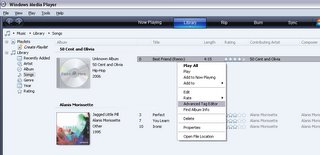
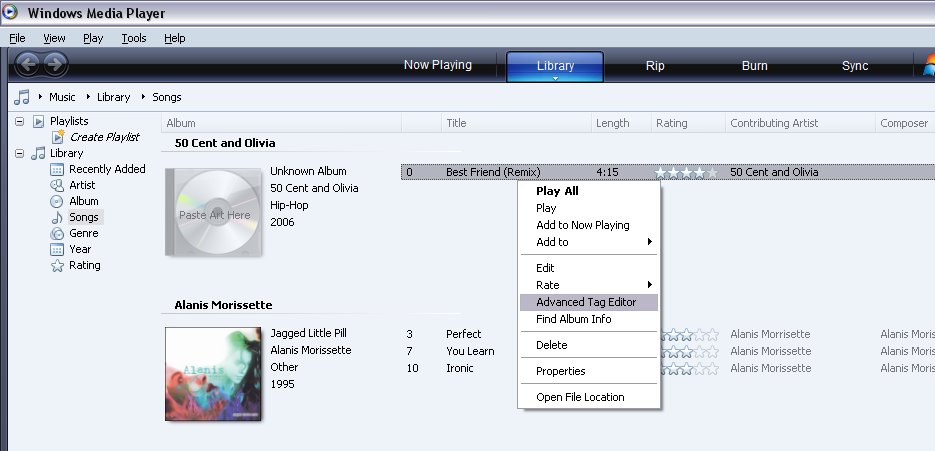
Bom, descobri hoje que afinal o Editor Avançado de Tags (EAT) não desapareceu do Windows Media Player 11, mas foi sim recolocado noutro local.
Para aceder ao mesmo, é necessário seleccionar a tab Library e nesse ecrã já é possível aceder ao EAT com o famoso right-button click no ficheiro pretendido.
Parabéns Bill, podias era ter avisado!
Um detalhe importante que é necessário realçar é o aparente desaparecimento do Editor Avançado de Tags que acompanhava as versões anteriores.
Com um clique do botão direito num ficheiro em reprodução (através do painel 'Em reprodução') conseguia aceder rapidamente ao Editor Avançado de Tags que, em substituição das Propriedades Avançadas - editáveis no próprio ficheiro, via Windows - permitia alterar informações sobre a música, autor, intérprete ... e até adicionar a letra (caso de um ficheiro de áudio se tratasse).
Bom, descobri hoje que afinal o Editor Avançado de Tags (EAT) não desapareceu do Windows Media Player 11, mas foi sim recolocado noutro local.
Para aceder ao mesmo, é necessário seleccionar a tab Library e nesse ecrã já é possível aceder ao EAT com o famoso right-button click no ficheiro pretendido.
Parabéns Bill, podias era ter avisado!
20.10.06
Darwin
Curta: O Colégio de Cristo da Universidade de Cambrige começou a disponibilizar gratuitamente na internet as obras de Charles Darwin. A página principal é http://darwin-online.org.uk/.
Subscrever:
Mensagens (Atom)


